久久在线视频在线_欧美在线一级va免费观看_欧美日韩国产在线一区_亚洲一区二区三区在线观看视频

您當前的位置: 首頁 > 新聞 > 其他

Windows 11可設置“干凈啟動”:讓開機速度更快

來源:中關村在線   編輯:非小米 時間:2024-04-10 16:18人閱讀

在使用電腦的時候,我們最希望的就是能秒進系統。但是隨著電腦使用時間拉長,系統啟動速度總會被拖慢,所以有沒有一勞永逸的辦法,讓系統始終處于快速啟動狀態呢?

要想讓系統長期保持快速啟動狀態,“干凈啟動”這一功能就是必備的啦。顧名思義,干凈啟動就是通過啟動最少的驅動程序和啟動程序集來啟動Windows。

而且這項功能還可以用來判斷哪些后臺程序對游戲或其它程序有干擾,這類似于在安全模式下啟動Windows,可以讓用戶更好地控制哪些服務和程序在啟動時運行,以幫助你隔離問題的原因。

那么如何設置干凈啟動呢?具體步驟如下,照做就可以了。

1.以管理員身份登錄到計算機。如果不確定帳戶是否具有管理員權限,請參閱Windows中的“創建本地用戶或管理員帳戶”,了解如何查看帳戶是否具有管理員權限,并根據需要將其授予帳戶。

2.選擇 “搜索 ”,鍵入 msconfig ,然后從結果列表中選擇 “系統配置 ”。

Windows 11可設置“干凈啟動”:讓開機速度更快

重要: 如果計算機已連接到網絡,則網絡策略設置可能會阻止你執行這些步驟。

僅使用系統配置實用工具在Microsoft支持工程師的指導下更改計算機上的高級啟動選項。 使用系統配置實用工具可能會使計算機不可用。

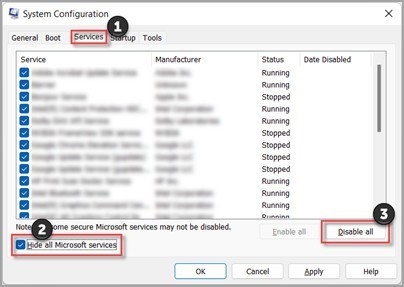
3.在“系統配置的服務 ”選項卡 上,選擇 “隱藏所有Microsoft服務”,然后選擇 “全部禁用”。選擇“應用”。
Windows 11可設置“干凈啟動”:讓開機速度更快

4.在“系統配置的 啟動 ”選項卡上,選擇 “打開任務管理器”。

Windows 11可設置“干凈啟動”:讓開機速度更快

5.在任務管理器的 “啟動”選項卡上,對于每個啟用的啟動項,選擇該項目,然后選擇 “禁用”。(跟蹤已 禁用的項目。稍后需要知道這一點。)

Windows 11可設置“干凈啟動”:讓開機速度更快

6.關閉“任務管理器”。

7.在“系統配置的 啟動 ”選項卡上,選擇 “確定”。重啟計算機時,它將處于干凈的啟動環境中。按照故障排除步驟安裝、卸載或運行應用程序。在干凈的啟動環境中,計算機可能會暫時丟失一些功能。在清理啟動故障排除并恢復功能后,重置計算機以正常啟動。

到這里,對于想要單純快速啟動系統的朋友就可以完成了所有步驟,但是如果你在日常使用中總覺得游戲、程序運行不暢,想要排查原因的話,請繼續往下看。接下來我將介紹執行干凈啟動后如何確定問題原因。

如果在計算機處于干凈的啟動環境中時未發生問題,則可以通過系統地打開或關閉啟動計算機并重新啟動計算機來確定導致問題的啟動應用程序或服務。

雖然每次打開單個服務或啟動項并重啟最終會找到有問題的服務或應用程序,但最有效的方法是在每次重啟計算機時一次測試其中的一半,從而排除一半項目作為導致問題的潛在原因。 然后,可以重復此過程,直到找出問題為止。 方法如下:

以管理員身份登錄到計算機。如果不確定帳戶是否具有管理員權限,請參閱 Windows中的“創建本地用戶或管理員帳戶 ”,了解如何查看帳戶是否具有管理員權限,并根據需要將其授予帳戶。

選擇 “搜索 ”,然后鍵入 msconfig。 從結果列表中選擇 “系統配置 ”。

選擇 “服務” 選項卡,然后選擇 “隱藏所有Microsoft服務”。

選擇 服務列表上半部分中的每個復選框。

選擇 “確定”,然后選擇 “重啟”。

計算機重啟后,確定問題是否仍發生。

如果問題仍然存在,則其中一個檢查的項目是有問題的服務。 重復步驟1到6,但在步驟4中,清除在上次測試中選擇 的服務 列表中的下半部分框。

如果沒有出現問題,則檢查的項目不是導致問題的原因。重復步驟1到6,但在步驟4中,打開在上次測試的 “服務 ”列表中清除的框的上半部分。

重復這些步驟,直到你將問題隔離到單個服務,或者直到你確定沒有任何服務是導致問題的原因。 如果在 服務 列表中僅選擇一個服務時遇到問題,請轉到步驟10。如果沒有任何服務導致問題,請轉到步驟7。

選擇 “啟動”,然后選擇 “打開任務管理器”。在任務管理器上的 “啟動” 選項卡上,一次一個,選擇前面禁用的項的上半部分,然后選擇 “啟用”。

選擇 “確定”,然后選擇 “重啟”。

如果出現問題,請重復步驟7,但這次禁用上次測試中啟用的項的下半部分。

如果問題未發生,請重復步驟7,但禁用在上次測試中啟用的所有內容,并啟用已禁用的其他一半項。

如果僅啟用一個啟動項后仍遇到問題,則“啟用”項是導致該問題的項,應轉到步驟9。如果沒有啟動項導致問題,則Microsoft服務可能會出現問題。請參閱 Windows中的恢復選項。

確定導致問題的啟動項或服務后,請與程序制造商聯系以確定問題是否可以解決,或者運行未選中服務的Windows或已禁用啟動項。

當然,有的小伙伴可能不習慣干凈啟動,畢竟這是以最少的程序啟動來進入系統,那么如何還原呢?具體步驟如下:

選擇 “搜索 ”,然后鍵入 msconfig。 從結果列表中選擇 “系統配置 ”。

在“ 常規 ”選項卡上,選擇“ 正常啟動”。

選擇“服務”選項卡,清除 “隱藏所有Microsoft服務”旁邊的復選框,選擇 “全部啟用”,然后選擇“ 應用”。

選擇“啟動” 選項卡,然后選擇“打開任務管理器”。

在任務管理器中,啟用之前禁用的所有啟動程序,然后選擇 “確定”。

當系統提示你重啟計算機時,請選擇 “重啟”。

好了,到這里是不是又掌握了一個關于Windows系統的冷知識呢?希望對大家使用Windows系統有所幫助。

Windows 11可設置“干凈啟動”:讓開機速度更快

本站所有文章、數據、圖片均來自互聯網,一切版權均歸源網站或源作者所有。

如果侵犯了你的權益請來信告知我們刪除。郵箱:business@qudong.com

標簽: 微軟 Windows

相關文章

久久在线视频在线_欧美在线一级va免费观看_欧美日韩国产在线一区_亚洲一区二区三区在线观看视频
99ri日韩精品视频| 一区二区三区久久| 久久精品亚洲精品国产欧美kt∨| 日韩一级视频免费观看在线| 欧美日韩一区二区三区四区五区| 亚洲一级免费视频| 午夜精品国产精品大乳美女| 国产一区二区三区在线观看精品 | 久久全国免费视频| 久久久久欧美精品| 亚洲精品一区二区三区不| 亚洲清纯自拍| 欧美激情免费观看| 性欧美激情精品| 欧美在线视频免费观看| 亚洲人成在线观看一区二区| 日韩午夜免费视频| 国产一区二区三区在线播放免费观看| 美女视频一区免费观看| 欧美高清视频www夜色资源网| 亚洲男女毛片无遮挡| 久久精品国产一区二区电影| 亚洲精品在线免费观看视频| 亚洲一区二区免费看| 亚洲国产一区二区a毛片| 日韩视频在线一区二区三区| 国内精品美女av在线播放| 亚洲国产精品久久久久婷婷老年| 国产伦精品一区二区三区视频黑人| 麻豆精品传媒视频| 国产精品无码专区在线观看| 欧美国产日本韩| 国产视频一区三区| 亚洲美女视频在线免费观看| 黄色国产精品一区二区三区| 日韩视频欧美视频| 亚洲成人在线| 香蕉久久夜色精品| 国产精品99久久久久久www| 久久精品国产v日韩v亚洲| 亚洲综合电影| 欧美日韩国产大片| 欧美高清在线一区| 国内激情久久| 亚洲自拍偷拍一区| av成人免费观看| 奶水喷射视频一区| 另类春色校园亚洲| 国产在线精品自拍| 亚洲欧美欧美一区二区三区| 一区二区日韩| 欧美精品手机在线| 欧美成人首页| 亚洲国产精品国自产拍av秋霞| 午夜一区二区三区不卡视频| 亚洲一区二区精品在线| 欧美另类视频在线| 嫩草国产精品入口| 国产亚洲一本大道中文在线| 亚洲在线1234| 久久精品人人爽| 国产午夜精品视频免费不卡69堂| 宅男66日本亚洲欧美视频| 99国产一区二区三精品乱码| 欧美顶级艳妇交换群宴| 欧美激情 亚洲a∨综合| 91久久极品少妇xxxxⅹ软件| 久热成人在线视频| 欧美风情在线观看| 亚洲精品中文字幕在线| 欧美日韩成人精品| 一区二区久久| 久久av红桃一区二区小说| 国产日韩欧美精品综合| 欧美一区二区在线播放| 久久亚洲春色中文字幕| 伊人久久亚洲热| 模特精品裸拍一区| 日韩亚洲欧美一区二区三区| 亚洲午夜精品视频| 国产日韩欧美在线观看| 久久精品91久久香蕉加勒比| 欧美+亚洲+精品+三区| 亚洲精品国产欧美| 欧美色精品天天在线观看视频| 亚洲色诱最新| 久久久久国产免费免费| 亚洲国产天堂久久国产91| 欧美国产日韩一区二区三区| 一本色道久久88精品综合| 欧美一区二区三区四区夜夜大片 | 国产私拍一区| 久久影音先锋| 亚洲视频第一页| 久色成人在线| 亚洲影院免费| 狠狠综合久久av一区二区老牛| 欧美 日韩 国产精品免费观看| 亚洲毛片在线免费观看| 久久国产精品久久久久久久久久| 在线观看亚洲视频啊啊啊啊| 欧美激情网友自拍| 香蕉久久夜色| 99视频精品全国免费| 久久天天躁狠狠躁夜夜爽蜜月| 亚洲精品视频在线播放| 国产精品视频精品| 久久综合狠狠| 亚洲午夜性刺激影院| 你懂的国产精品永久在线| 99国产一区| 黄色成人在线| 国产精品网站一区| 你懂的一区二区| 性感少妇一区| 99在线|亚洲一区二区| 男女av一区三区二区色多| 亚洲天堂成人在线观看| 91久久国产综合久久| 国产精品欧美风情| 免费一区视频| 午夜视频在线观看一区| 99精品免费视频| 亚洲国产三级| 美日韩免费视频| 久久国产免费| 欧美一区二区三区在线视频| 一本久道久久综合中文字幕 | 欧美日韩免费一区二区三区视频| 久久夜色撩人精品| 久久精品官网| 久久精品久久99精品久久| 亚洲一区激情| 亚洲视频1区2区| 日韩一级片网址| 日韩一区二区福利| 亚洲国产欧美另类丝袜| 欧美福利一区二区| 欧美成在线视频| 欧美aa国产视频| 欧美高清视频一区二区三区在线观看| 久久久亚洲人| 另类综合日韩欧美亚洲| 噜噜噜躁狠狠躁狠狠精品视频| 久久精品日韩一区二区三区| 久久riav二区三区| 欧美亚洲日本国产| 欧美一区二区三区婷婷月色| 欧美伊人久久大香线蕉综合69| 亚洲一区三区视频在线观看 | 亚洲国产精品久久91精品| 一区在线免费观看| 在线日本高清免费不卡| 亚洲精品1区2区| 99视频精品全部免费在线| 一区二区欧美精品| 性做久久久久久免费观看欧美| 亚洲欧美精品伊人久久| 欧美有码在线观看视频| 久久久99国产精品免费| 久久久久久高潮国产精品视| 蜜臀av国产精品久久久久| 欧美成人69av| 亚洲精品欧美精品| 亚洲无线观看| 久久精品色图| 欧美片在线观看| 国产免费观看久久黄| 亚洲国产欧美日韩精品| 亚洲午夜视频在线| 久久久久久有精品国产| 亚洲国产精品第一区二区三区 | 欧美激情视频一区二区三区在线播放 | 亚洲国产天堂久久综合| 亚洲美女诱惑| 久久精品官网| 欧美日韩在线视频观看| 国产一区二区三区久久| 99精品视频免费| 久久精品国产99国产精品| 欧美激情综合色| 亚洲综合日韩| 欧美精品久久久久久久免费观看| 国产欧美日韩不卡| 夜夜躁日日躁狠狠久久88av| 久久国产主播精品| 亚洲黄色片网站| 久久成人人人人精品欧| 欧美日韩免费观看一区三区| 国产自产2019最新不卡| 亚洲午夜电影| 亚洲国产高清aⅴ视频| 午夜精品视频在线观看| 欧美日韩综合网| 亚洲激情影院| 久久最新视频| 亚洲欧美卡通另类91av| 欧美午夜大胆人体| 99视频一区| 亚洲国产精品一区二区尤物区 |